Document Reader: PDF, Word
QR Code Scanner.效率
4.7130.59K 评测
- 版本
- 1.2.9.72
- 安装量
- 50.00M
- 年龄分级
- 3 岁以上
截图
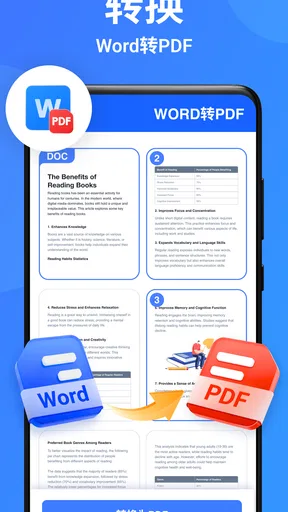
我们对 Document Reader: PDF, Word 的评测
 分析者 Appyee
我用手机读文件时,最先遇到的麻烦往往不是格式,而是文件散在聊天记录、邮件和下载目录里,临时要找时很容易耽误事。Document Reader: PDF, Word适合把阅读这件事收拢到一个入口:它是一款免费的效率类应用,由 QR Code Scanner 开发,面向三岁及以上用户,当前版本为 1.2.9.72,支持 Android 6.0 及以上系统。它有 4.7 的平均评分,累计安装量超过五千万;这些数字让人知道它被不少人使用,但是否合适,仍要看你的文件习惯。
从找文件到建立阅读习惯
我会先把它当作移动端的临时文档桌面,而不是完整的办公电脑替代品。出门前把车票、会议材料或课程讲义下载到手机,到了需要查看时,就不用在多个应用之间来回试格式。和只专注于 PDF 的阅读器相比,它覆盖 Word、Excel、PPT 和 TXT 等常见文档,适合偶尔跨格式查看的人;如果你长期编辑表格或制作演示文稿,原生办公软件通常仍更合适。
把收集文件变成可重复的流程
我的建议是先建立简单的分类习惯,再把文件放进相应位置:例如按项目、课程或月份区分,而不是等文件堆多了才整理。应用介绍了文件夹管理和批量操作;如果你确实要整理一批文件,先确认名称和归属,再一次性移动或重命名,能减少误操作。对于重要材料,我不会只依赖手机里的单一副本,仍会保留自己熟悉的备份方式。
一个实际场景是:上午收到一份 PDF 议程,午休时用搜索定位讨论主题,顺手记下需要跟进的内容,晚上再打开 Word 文件核对安排。这样的轻量流程比把所有附件留在聊天窗口里更容易回看。不过,标注和注释是否适合你的具体工作方式,最好先拿一份不重要的文件试用,避免把关键文档的处理流程押在尚未熟悉的操作上。
阅读体验与需要留意的边界
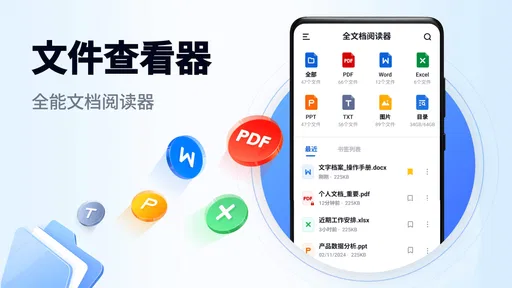
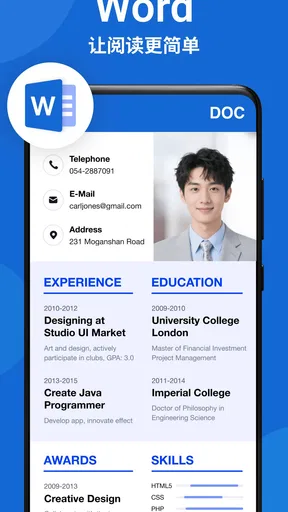
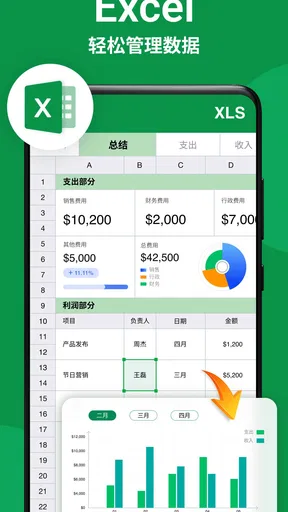
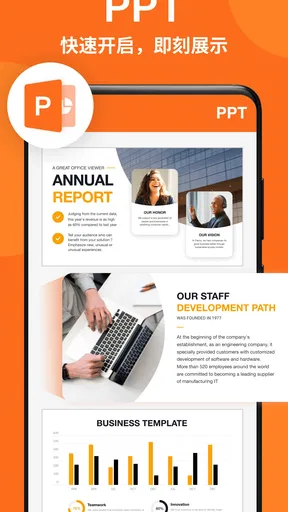
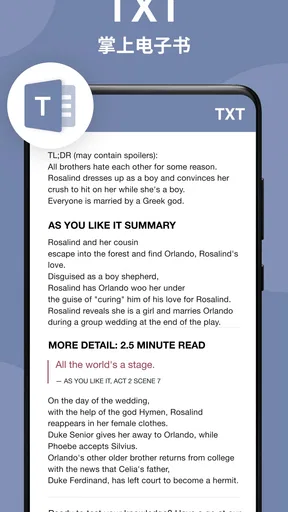
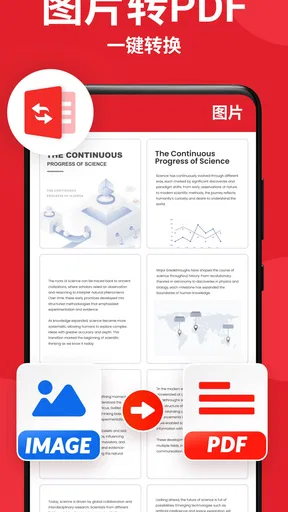
首先,Document Reader: PDF, Word支持多种格式的文件阅读,包括PDF、Word、Excel等,几乎涵盖了我们日常会遇到的所有文档格式。打开速度快,界面简洁明了,真是让人眼前一亮。
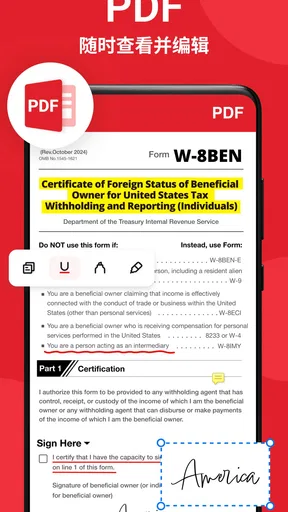
对于PDF格式的文件,它不仅支持基本的阅读功能,还可以让你进行标注、添加注释,甚至可以通过内置的搜索功能快速定位到你需要的信息。对于工作中需要处理大量PDF文件的朋友来说,这简直就是福音!
但我会把“阅读”与“正式编辑”分开看:在手机上核对内容、查关键词很方便,复杂排版或精细修改则更适合交给专门的办公软件。小屏幕也会限制表格和演示文稿的浏览效率;遇到需要比较多列数据、频繁切换页面的任务,换到平板或电脑通常更省力。若文件打开后呈现不理想,先确认本地文件本身能正常读取,再判断是否该换用创建它的应用。
轻松管理你的文档
除了阅读功能,Document Reader还提供了强大的文档管理功能。你可以创建文件夹,按照不同的项目或类型来分类管理你的文件。同时,它也支持云服务的同步功能,可以将你的文件保存到云端,随时随地访问,不用再担心文件丢失的问题。
有时候,我们会需要批量处理文件,这个时候应用中的批量操作功能就派上用场了。无论是批量重命名、删除,还是移动文件,Document Reader都能轻松搞定。
适合谁,以及谁可能更需要别的工具
它对经常在手机上接收附件、需要快速查看多种格式的人尤其顺手;学生、外勤人员和需要随手查阅资料的上班族,都可能从统一入口和搜索功能中受益。若你只读 PDF,偏好专门的 PDF 阅读器也很合理;若工作依赖复杂编辑、协作修订或精确排版,选择对应的办公套件会更稳妥。免费使用降低了尝试门槛,但我仍建议先用日常文件验证自己的关键流程,而不是立刻把它当作唯一文档库。
用户体验与界面设计
谈到用户体验,Document Reader: PDF, Word绝对是我用过的应用中相当优秀的。它的界面设计简约而不简单,用户可以快速上手。无论是文件的打开速度、还是操作的流畅度,都让人感到非常舒适。
另外,应用支持多种语言,可以根据个人喜好进行设置,这对于非英语用户来说也是一大亮点。
我的使用建议
如果你准备长期用它管理资料,可以每次处理完文件就归入固定文件夹,并给重要资料保留清楚的名称;这样比依赖临时搜索更容易维持秩序。处理批量文件时,我会先挑少量样本确认操作结果,再继续整理整批内容。搜索适合快速定位已知关键词,但想建立长期知识库,仍需要自己维护分类和命名规则。
结语
总的来说,Document Reader: PDF, Word是一款非常值得推荐的文档处理工具。无论是功能的多样性,还是用户体验方面,它都表现得非常出色。如果你和我一样,需要一个强大的工具来管理和阅读各种文档,那么一定要试试这款应用哦!
希望这次的分享能对大家有所帮助,也期待你们的使用体验!下次再见啦!
结论
Document Reader: PDF, Word 的优势
- 支持多种文件格式,使用方便。
- 界面直观,易于导航。
- 快速加载大文件,无卡顿。
- 内置分享功能,便于协作。
- 支持文档注释和标记功能。
Document Reader: PDF, Word 的不足
- 广告较多,影响体验。
- 高级功能需付费解锁。
- 不支持所有云存储平台。
- 偶尔会出现崩溃问题。
- 离线模式功能有限。
QR Code Scanner. 的其他作品
查看全部


此分类中的类似推荐
查看全部
Google 日历
Google LLC4.6

Google 云端硬盘
Google LLC4.3

Google 助理
Google LLC4.2

Microsoft OneDrive
Microsoft Corporation4.6

Microsoft OneNote:保存创意和整理笔记
Microsoft Corporation4.6

HP Print Service 插件
HP Inc.4.2
你可能也喜欢
查看全部
常见问题
Document Reader支持哪些文件格式?
Document Reader应用程序支持多种文件格式,包括PDF、Word、Excel、PowerPoint和TXT。这使得用户能够在一个应用中查看和管理多种类型的文档,而无需下载多个应用来处理不同的文件格式。
Document Reader应用是否需要互联网连接才能运行?
Document Reader不需要持续的互联网连接即可运行。用户可以在离线状态下查看和编辑已下载的文档。但是,如果要访问云存储服务或下载新的文件,则需要连接到互联网。
如何在Document Reader中标注或编辑文档?
Document Reader提供了多种工具来标注和编辑文档。用户可以使用高亮、下划线和添加注释等功能。编辑选项包括更改字体、颜色及在文档中插入图片等。这些工具使文档处理更加便捷高效。
Document Reader是否安全?
是的,Document Reader非常注重用户的隐私和数据安全。应用程序使用加密技术来保护用户的文档。此外,它不会未经允许上传用户的文件到云端,从而确保用户数据的安全性。
Document Reader支持云存储同步吗?
是的,Document Reader支持与多个云存储服务同步,包括Google Drive、Dropbox和OneDrive。用户可以轻松地从这些服务中访问和保存文档,确保数据在不同设备之间保持一致和最新。
